
VPN Di iPhone? Gak Perlu Download Aplikasi Lagi!
VPN Di iPhone? Gak Perlu Download Aplikasi Lagi Untuk Bisa Kalian Aktifkan Dengan Sangat Mudah Sesuai Kebutuhanmu. Langkah paling mendasar dalam melakukan pengaturannya tanpa aplikasi tambahan untuk aktifkan VPN Di iPhone. Tentunya di mulai dengan membuka Settings atau Pengaturan. Dan aplikasi bawaan ini ibarat pintu gerbang utama yang menghubungkan pengguna. Terlebihnya dengan berbagai sistem kontrol yang ada di dalam perangkat. Ikonnya berbentuk roda gigi berwarna abu-abu.
Dan juga secara default sudah terpasang di layar utama. Sehingga mudah di kenali oleh setiap pengguna. Tanpa melalui Settings, tidak ada jalan lain untuk mengakses konfigurasi bawaannya. Karena seluruh fungsi jaringan dan keamanan memang terintegrasi di dalamnya. Ketika pengguna masuk ke Settings, ia sebenarnya sedang membuka pusat kendalinya. Dari sinilah semua aspek penting mulai dari Wi-Fi, data seluler, Bluetooth, notifikasi. Dan hingga keamanan perangkat dapat di atur. Dalam konteks ini, Settings memiliki peran yang sangat krusial. Apple memang sudah merancang agar iOS bisa langsung mendukung pengaturannya untuk aktifkan VPN Di iPhone.
VPN Di iPhone: Panduan Tanpa Aplikasi Tambahan Dan Anti Ribet
Tentu masih membahas VPN Di iPhone: Panduan Tanpa Aplikasi Tambahan Dan Anti Ribet. Dan cara selanjutnya adalah:
Cari Menu VPN
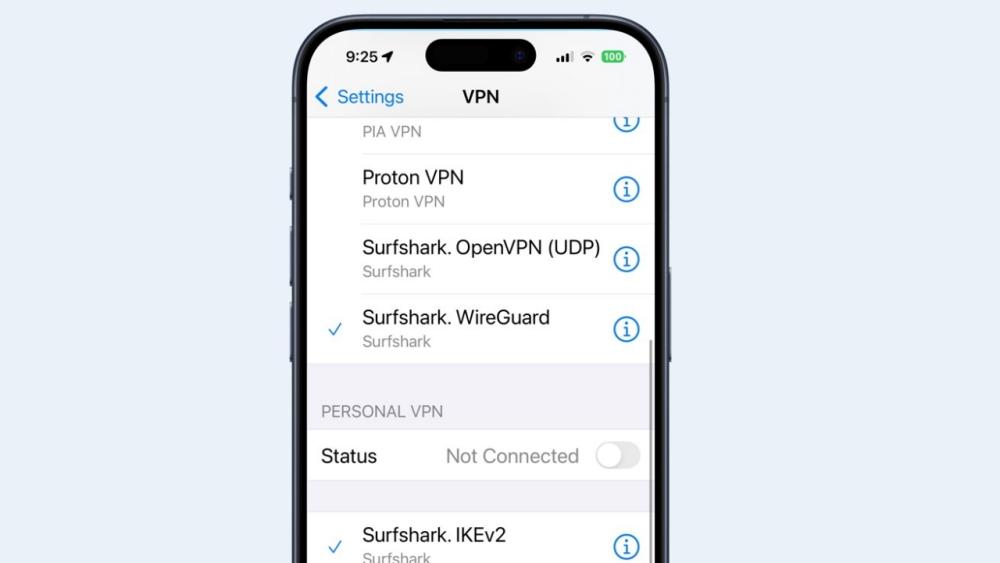
Setelah berhasil masuk ke Settings, langkah berikutnya yang tidak kalah penting adalah mencari menunya. Tentu menu inilah yang menjadi pusat pengaturan semua hal yang berhubungan. Terlebihnya dengan Virtual Private Network di handphonemu. Apple sudah menyediakannya secara bawaan dalam sistem iOS. Sehingga pengguna tidak perlu repot mengunduh aplikasi tambahan dari App Store. Keberadaan menu ini sebenarnya bisa di temukan di beberapa versi iOS dengan posisi yang sedikit berbeda. Pada sebagian perangkat, ia berada di bawah menu General (Umum). Serta tepatnya pada bagian VPN & Device Management. Sementara pada iOS versi terbaru, pengguna bahkan bisa lebih cepat menemukannya dengan mengetik kata kuncinya. Dan pada kolom pencarian yang ada di bagian atas aplikasi Settings. Mencari menunya menjadi tahapan penting karena dari sinilah pengguna akan di arahkan untuk menambahkan, mengatur.
Gak Perlu Apps Lain! Ini Rahasia VPN Di iPhone
Selain itu, masih membahas Gak Perlu Apps Lain! Ini Rahasia VPN Di iPhone. Dan cara lainnya adalah:
Tambahkan Konfigurasi VPN Baru
Setelah menemukan menunya di dalam Settings, langkah selanjutnya yang menjadi inti dari proses pengaturan. Tentunya adalah memilih opsi Tambahkan Konfigurasi VPN Baru atau dalam bahasa Inggris disebut Add VPN Configuration. Bagian ini merupakan tahapan penting karena di sinilah semua detail teknis yang di butuhkan untuk menghubungkan iPhone dengan server VPN. Kemudian yang akan di masukkan secara manual. Apple sudah menyediakan form bawaan yang rapi dan terstruktur. sehingga pengguna tinggal mengisi kolom-kolom yang tersedia sesuai informasi dari penyedia layanan VPN atau jaringan internal perusahaan. Saat memilih opsi ini, pengguna akan di sajikan beberapa pilihan protokol. cONTOHNYA seperti IKEv2, IPSec, atau L2TP. Setiap protokol memiliki karakteristik tersendiri. misalnya IKEv2 yang di kenal lebih stabil untuk koneksi mobile. Ataupun L2TP yang sering di pakai dalam jaringan kantor. Dan juga pemilihan jenis protokol ini penting.
Gak Perlu Apps Lain! Ini Rahasia VPN Di iPhone Dengan Efektif
Selanjutnya juga masih membahas Gak Perlu Apps Lain! Ini Rahasia VPN Di iPhone Dengan Efektif. Dan cara lainnya adalah:
Masukkan Detail VPN
Setelah pengguna memilih opsi Tambahkan Konfigurasi VPN Baru. Maka tahap berikutnya adalah memasukkan detailnya yang di perlukan agar koneksi dapat berjalan dengan baik. Inilah inti dari proses konfigurasi. Karena semua informasi teknis yang di masukkan akan menentukan apakah iPhone bisa terhubung dengan servernya yang di inginkan. Apple telah menyiapkan form khusus yang terdiri dari sejumlah kolom, masing-masing berfungsi. Tentunya untuk menampung data penting dari penyedianya. Semua data ini harus di isi dengan benar sesuai instruksi atau informasi yang di berikan. Baik itu oleh layanannya berbayar, penyedia gratis. Maupun administrator jaringan kantor. Pada bagian awal, terdapat kolom Description yang biasanya di gunakan untuk memberikan nama pada konfigurasinya.
Jadi itu dia beberapa panduan tanpa harus menggunakan aplikasi tambahan untuk aktifkan VPN Di iPhone.